
みなさん、パスワード管理どうされていますか?この「KOTANO Tech PLUS」を運営するにも、レンタルサーバー、ワードプレス、Googleと他にもたくさんサイトをサイトのIDとパスワードを管理することになります。また、安全にかつ便利で快適にインターネットを使うにはパスワード管理アプリはとても有効です。今回は私が使ったことがあるパスワード管理アプリについてお話をしたいと思います。
なお、それぞれのパスワード管理アプリの使い方は別の記事で紹介したいと思います。
Googleパスワードマネージャー
Googleアカウントがあればすぐに使えます。ただし、より安全に使うために、Googleアカウントのパスキー、2段階認証を有効にし、携帯番号を登録して、アカウントのセキュリティ対策も行いましょう。なお、Androidスマホ以外では、パスキーを使うためにはブラウザをChromeにする必要があります。
| 対応端末 | Android、iOS、macOS、Windowsのすべてのデバイスで使用することが可能 |
| 料 金 | 無料 |
| パスワード生成 | 可 |
| 保存可能な情報 | パスワードのみ |
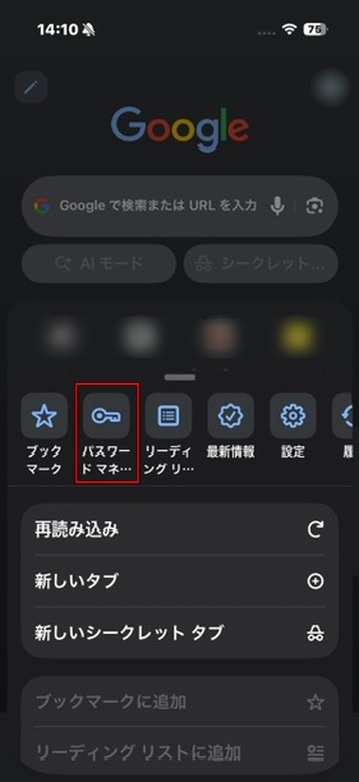
Chromeからパスワードマネージャーをタップする。
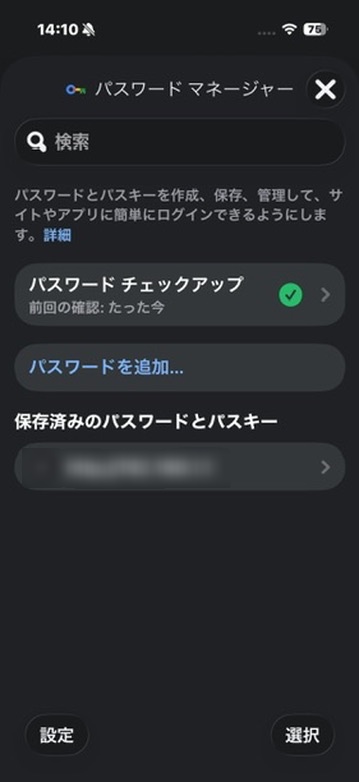
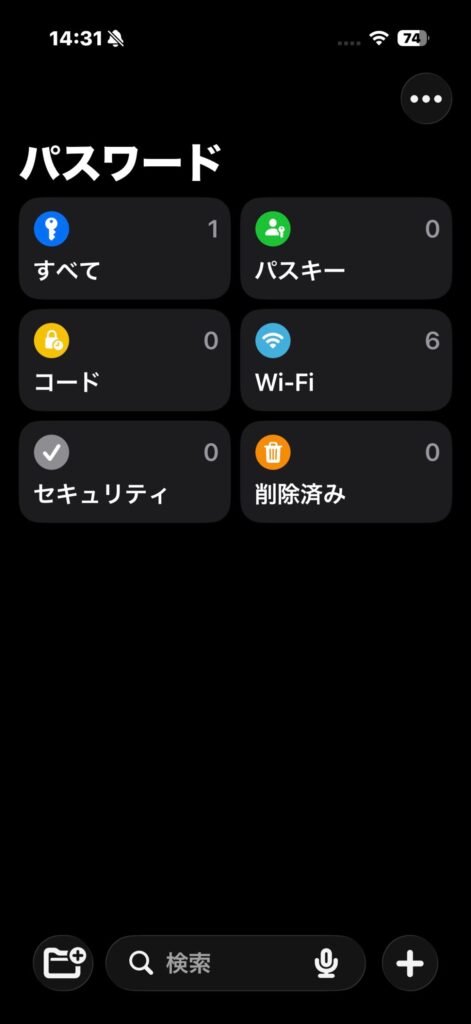
iPhoneのアプリ「パスワード(iCloudキーチェーン)」
iPhone、Macに標準装備されているアプリです。スマホはiPhone、パソコンはMacを使っていると設定だけで使い始めることができるため、非常に手軽に複数のデバイスでパスワードを共有することが出来ます。
なお、Windowsパソコンでも使うことはできますが、Microsoft Storeから「Windows用iCloud」アプリをインストールする必要があります。(ただし、WindowsよりAppleデバイスの方がスムーズに使用できます。)なお、ログインするときはApple ID、パスワードの入力の他に、iPhoneに送られてくるコードを入力する必要があることにより、高いセキュリティが保たれています。
ただし、欠点としてAndroidスマホでは使うことが出来ません。これは、Windows で「Windows 用 iCloud」を入れて利用する場合を除き、パスワード(iCloud キーチェーン)が Apple デバイス間で完結する仕組みとなっているためです。
| 対応端末 | iPhone・Mac・WindowsPC(要アプリのインストール) |
| 料 金 | 無料 |
| パスワード生成 | 可能 |
| 保存可能な情報 | パスワードのみ |
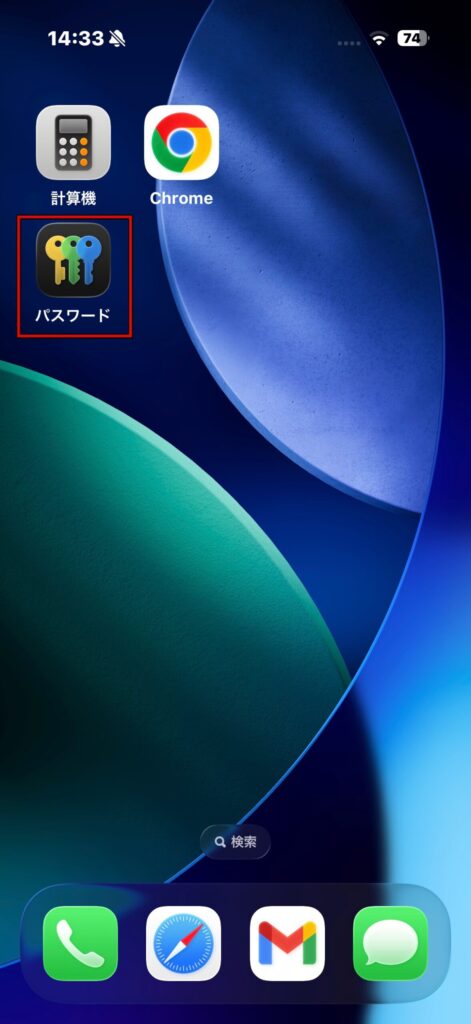
1Password
1Passwordを開発・運営しているのは、カナダのAgileBits(アジャイルビッツ)社という企業です。パスワード管理ツールの草分け的な存在として、世界的に非常に高い信頼を得ている企業です。
2005年設立の会社で、過去に多くの大手企業で採用された実績があります。
1PasswordはOSを問わず使用できるため、パソコンとスマートフォンのOSが違う場合でも、アプリをインストールすることで複数の端末でパスワードを共有できます。以下に1Password公式サイトのリンクを貼っておきます。
1Password公式サイト
また、パソコンを立ち上げて、最初にアプリを使用する時、マスターパスワードを入力する必要があるので、安全に使用することができます。
なお、パスワードの他に、セキュアノート(メモ)、クレジットカード情報、個人情報などをアプリに保存することもできます。
| 対応端末 | iPhone・Androidスマホ・Mac・WindowsPC |
| 料 金 | 有料 月額2.99ドル(2026年3月時点)※ |
| パスワード生成 | 可能 |
| 保存可能な情報 | パスワードの他、メモや個人情報を保存できる |
※価格につきましては、時期によって変動したり、お住いの国や地域によって異なることがありますので、詳しくは、公式サイトをご確認下さい。
なお、このアプリは複数の端末で使うことができますが、2台目以降の端末を追加する場合、もともと使っていた端末のQRコードか、最初にアカウントを取得した際に発行される「1Password Emergency Kit」内にあるQRコードを読み込む必要があります。そのため、マスターバスワードが漏洩したとしても即座にアカウントが乗っ取られるということはありません。
Touch ID(Mac)やWindows Hello(顔・指紋認証)と連動させれば、マスターパスワードを打つ必要がありません。
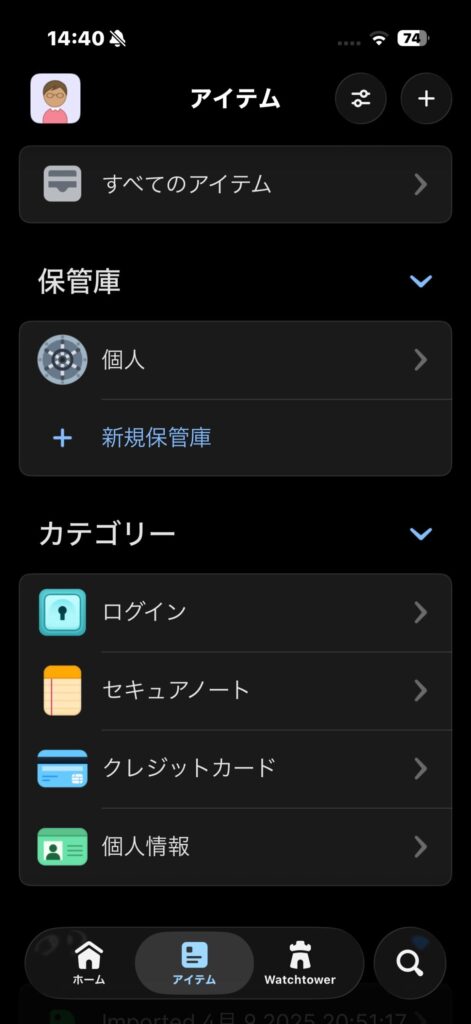
上の画像でログインはIDとパスワードがサイト毎に登録されています。セキュアノートは安全に保存できるメモです。クレジットカードや個人情報は登録しておくと、必要時に自動入力することもできます。
私が使ってみた感想

私が使ってみた感想ですが、Googleパスワードマネージャーは大変使い勝手もよくパスワード入力も問題なく使用できました。そして何より、無料と言うのが良かったです。またパスワードのCheckupという機能もあり、パスワードの漏洩も監視してくれます。なお、この漏洩の監視はハッシュ化されたデータを照合しているので、Googleがパスワードを見ることはありあません。
デメリットとしましてはメモ機能が無いことではないでしょうか。有料のパスワード管理アプリにはクレジットカード情報やその他のメモを安全に記録保存する機能があります。
なお、Googleパスワードマネージャーを使う場合にはGoogleアカウントのセキュリティ対策をしておく必要があります。パスキーと2段階認証の利用と携帯番号の設定は必ず行う必要があります。
次に、iPhoneのアプリ「パスワード」ですが、こちらも使い勝手が良く、パスワードの入力も違和感なく使用できました。ただし、Androidスマホでは使えません。Windowsパソコンではアプリをインストールする必要があります。ただし、アプリをインストールすればWindowsパソコンでも快適に使うことができるようになります。こちらもパスワード漏洩の監視はしてくれますが、
1PasswordはAndroid、iOS、Windows、macOSで使えOSを選ばないアプリです。セキュリティも強固であり、多くの企業でも利用されているアプリで実績も十分あり、安心して使えます。また、パスワードの流出の可能性を警告する機能もあります。
機能としては、パスワード管理以外に、クレジットカード情報や銀行口座、メモ機能(セキュアノート)などもあり、様々な機密情報を一元管理できます。ちなみに、現在、私は1Passwordを使っていますが、特にセキュリティ面での不安も感じられませんし、パスワードの自動入力も違和感なく使用できました。
デメリットとしましては、月額料金が2.99ドルかかるということではないでしょうか。私はソースネクストで3年版を購入しました。ソースネクストでは3年版を月額版よりも手ごろな価格で販売しております。また、たまにセールを行っております。私は通常価格が12,800円の時、セールで9,980円で販売しているのをみつけ、この金額で購入しました。また、こちらのアプリは無料体験ができますので、本格に使用する前に無料体験で試してみることをお勧めします。
なお、ソースネクストの販売価格ですが、時期によって変動します。詳細はソースネクストのホームページをご確認ください。
ソースネクスト公式サイト ※1Passwordのページが開きます。
まとめ
パスワード管理アプリは便利なだけでなく、フィッシング詐欺サイト対策としても非常に有用です。(フィッシングサイトではパスワードが自動で入力されることはありません。)また、パスワードをメモ等で管理することは非常に大変なだけでなく、メモを見られることによる漏洩のリスクもあります。
まず、はじめてみようと思っているならば、無料でつかえるものがいいかと思います。iPhoneを使っている人ならば、パスワードアプリ、Androidスマホを使っている人ならばGoogleパスワードマネージャーから始めてみるのはどうでしょうか。(おそらく、それが一番手間がかからないかと思います。)
また、どのアプリを使うにしてもアカウントのセキュリティはパスキーを設定するなど十分に対策しておく必要があります。特にGoogleアカウントの場合は、自分から設定する必要があります。パスキー、二段階認証、携帯番号の登録は必ず行っておくようにしましょう。
最後までこの記事を読んでくださいまして、ありがとうございます。この記事がみなさんのお役に立てればうれしいです。みなさんのデジタルライフが少しでも快適になることを願っております。


コメント