
はじめまして、KOTANOといいます。今月からブログを始めることにしました。現在、電気系のエンジニアをしているのですが、技術者目線で日常生活に気づいたことや、便利なコト、モノについて話せたらと思っています。
さて、最初の話ですが、ブログをはじめようと思ってたつい先月の話、長年使ったパソコンを買い替えることにしました。その時の話をさせてもらえたらなと思います。
私がパソコンを買い替えようと思ったのは、去年の年末、年末年始の休みの時でした。ちょうどそろそろパソコンを買い替えようと思っていたのですが、YouTubeを見ていたら、パソコンが高騰するのではないかという内容の動画が出てきました。いろいろ調べてみるとたしかにその動画で話している通り、価格上昇の兆しがあるようでした。
パソコンの2026年は価格高騰の兆しあり
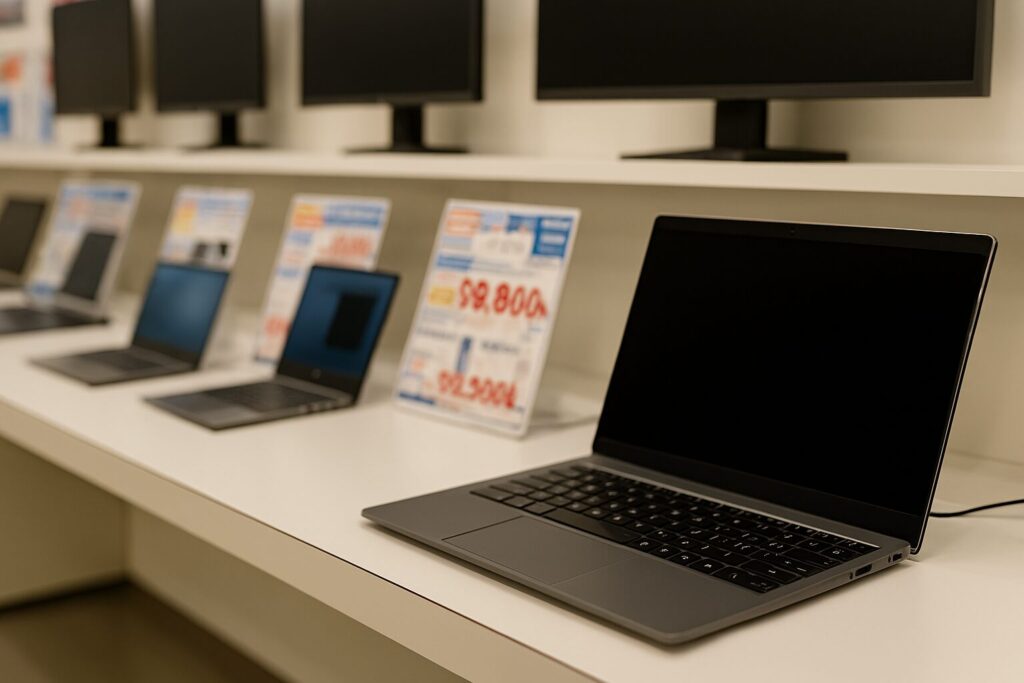
調べてみると、そもそもはAIの需要拡大により、世界中にデータセンターが建設されているということが始まりのようです。データセンターの建設によって、そこで使うメモリーの需要が大幅に拡大した結果、2025年にはメモリー価格は大幅に上昇しました。それに追い打ちをかけたのが、Windows10のサポートが終了したことによる、買い替え需要の増加でした。そして年末、一部のパソコンメーカーでは生産が逼迫しているということもありました。
2026年はパソコンの値段も高騰するだろうと思った私は、その前に買い替えることにしました。
パソコンを買い替える上で考えたこと
私はこれまでずっとWindowsPCを使ってきました。前に買ったのが2019年の12月だったと記憶しています。検討を始めた2025年12月時点でまる6年使っていたことになります。6年使って思ったことが、買い替えサイクル案外早いなぁ、ってことでした。まあ、6年も使ったら買い替えるのは妥当な年数かとおもいますが。ただ、個人にとって5年で10万円以上の出費は大きいです。
また、今回はなんとなくWindows10のサポート終了に急かされた感じもありました。(前々からサポート終了はわかっていたことではありますが。)そこで、今回はMacも検討することにしました。
まずは実機を見に行こう!
年末年始の街が賑わう時期、家電量販店に行ってきました。そこで、実際のWindowsPCとMacを見てきました。特に今まで使ったことのなかったMacは、実際買ったときのことをっ考えながらじっくり使ってみました。
さて、スペックを検討するうえで考えたのが、性能面ですぐに使えなくなるのは避けたいということと、どうせ買い替えるなら、短い動画も編集したかったということでした。その結果、メモリーは16G以上で、Windowsにするなら最新のCore i7搭載のPC、MacならばMac miniにしたいと思い値段や機能を比較することにしました。
Windows PCとMac miniの比較
Windows PCとMac miniを比較すると以下の表のようになります。
| No. | 評価項目 | Mac mini (M4) | Windows PC (Core i7) | 評価のポイント |
| 1 | 初期費用の安さ | ◎ | △ | Mac miniは最小構成が10万円以下と圧倒的に安い。 |
| 2 | アプリの起動速度 | ◎ | ◯ | M4チップのシングルコア性能が非常に高く、瞬発力がある。 |
| 3 | 3Dゲーム性能 | △ | ◎ | Windowsは外部GPU(RTX等)を搭載でき、ほぼ全てのゲームに対応。 |
| 4 | 動画編集・制作 | ◎ | ◯ | 専用エンジンにより、4K動画のプレビューや書き出しが極めてスムーズ。 |
| 5 | 静音性・省エネ | ◎ | △ | Macは高負荷でもほぼ無音。Core i7は発熱が多くファンが回りやすい。 |
| 6 | 後からの拡張性 | × | ◎ | Macはメモリ・SSDの増設が一切不可。Windowsはパーツ交換が可能。 |
| 7 | ストレージ単価 | × | ◎ | Macの容量アップは高額。Windowsは安価に大容量化。 |
| 8 | デスク上の省スペース | ◎ | ◯ | Mac miniは圧倒的に小型。Windowsも小型機はあるが排熱に難あり。 |
| 9 | ビジネス互換性 | ◯ | ◎ | 事務作業(Excelマクロや特殊な業務ソフト)はWindowsが確実。 |
WindowsPCの大きなメリットは拡張性だと思ってました。メモリーが足りなくなったり、ストレージ容量が足りなくなれば、後からメモリーやハードディスク、SSDを拡張することができます。しかしながら、最近は少し様子が違うようです。どうもメーカーがあまり推奨しないようです。この件については、今まで使ってたPCのサポートに問い合わせしたことがあるのですが、拡張するとなるとメーカーに送って有料で作業をしてもらうことになるそうです。
また、多くの人がWindowsを選ぶ大きな理由の一つにOfficeソフトがあると思います。今回は自宅で利用するため、そこまで高性能なものを必要としませんでしたので、Googleのドキュメント、スプレッドシートなどのアプリを使っていくことにしました。
その結果、上の表の3、6、7、9は考慮しないことにし、今回は一番安いMac miniを購入することにしました。(ちなみに、私はゲームはしません。)
ちなみに、Macの中でもなぜMac miniを選んだかについては、話が長くなるので、次回に書かせていただきたいと思います。
使ってみて思ったこと
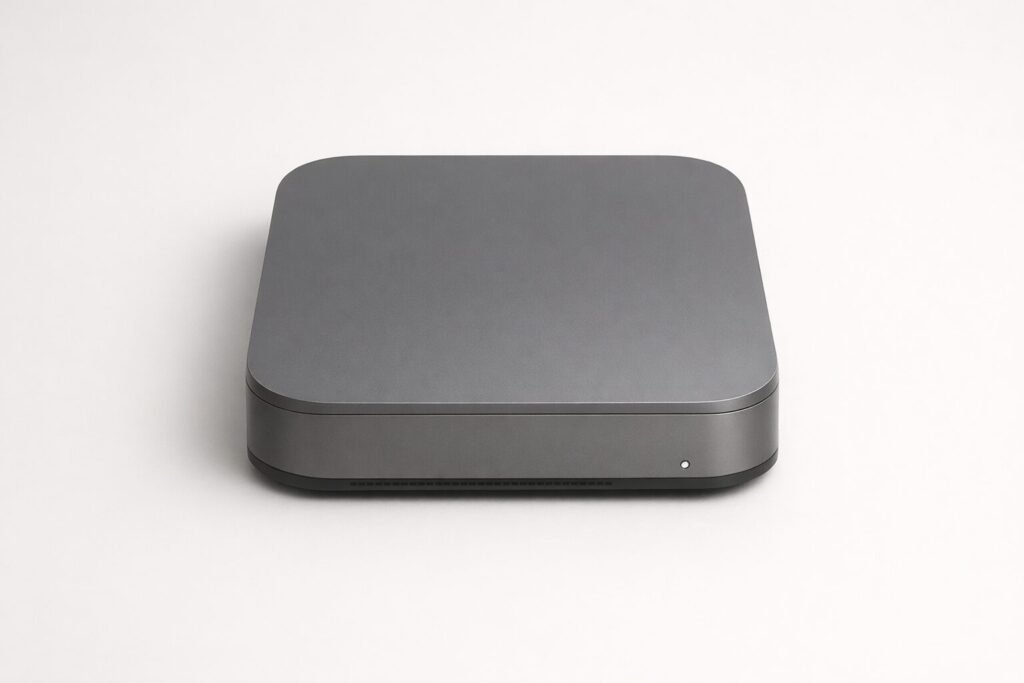
実際に使ってみて気付いたメリット・デメリットは以下のとおりです。
メリット
・音が本当に静か!
・毎回の電源のON、OFFの必要がない!
・アプリの起動が早い!
・iPhoneとの連携が非常に良い。写真、iPhoneミラーリング、メモ帳、その他アプリ等
・サポートが充実!
デメリット
・使い慣れるまでに時間がかかる。【特に!】
・日本語入力が使いづらい。→アプリをインストール【特に!】
・ブラウザ(Safari)が使いづらい。
・Windowsからだと今まで使っていた外付けハードディスクが使えないこともある。
特に、サポートが充実している点は良かったと思います。WindowsPCはメーカー毎にサポートを行っています。私も何度か問い合わせしましたが、メーカーによってはあまり良い感じはしませんでした。
デメリットとしてあります、使い慣れるまでに時間がかかるという点は、本当にあると思います。今まで使っていた環境とかなり異なりますので、ちょっとしたことでもなかなかなれないものです。コピー&ペーストですとか、スクリーンショットとか、なれないというよりは調べながら使っているという感じでした。
この点については、私はWindowsとMac mini両方を使える状態にしておくということで、乗り切りました。ちょっと場所は取ってしまうのですが、最初はWindowsメインで、徐々にMacに切り替えていくという作戦です。まずはMacで設定をしてみたり、ソフトをインストールしたり、ネットで買い物をしてみたりと、簡単な操作からはじめ徐々に移行していくというスタンスを取りました。
今でもWindowsPCは使ってますが、だいぶMacにも慣れてきた気がします。
日本語入力ですが、最初に入っている日本語入力は使いづらかったので、Google日本語入力をインストールしました。Windowsから買い替える人のみならず、すべての人におすすめです。渡しの場合、Macの日本語入力が合わなかっただけかもしれませんが、Google日本語入力はすごく使いやすいです。もし、Macを使うことがあれば、一度試してもらいたいです。
ブラウザもSafariは使いづらかったので、MacOS版のChromeをインストールしました。お気に入りなどは、同じアカウントを使って同期すると今まで通り使えますし、ブラウザの使い勝手もほとんど変わらないので、スムーズに移行できると思います。
WindowsPCを使っていたときは外付けハードディスクがにデータを入れていましたが、フォーマットの形式によってはMacでは読み書きができなかったり、書き込みができなかったりするそうです。
ファイルのフォーマットとMacでの使用について
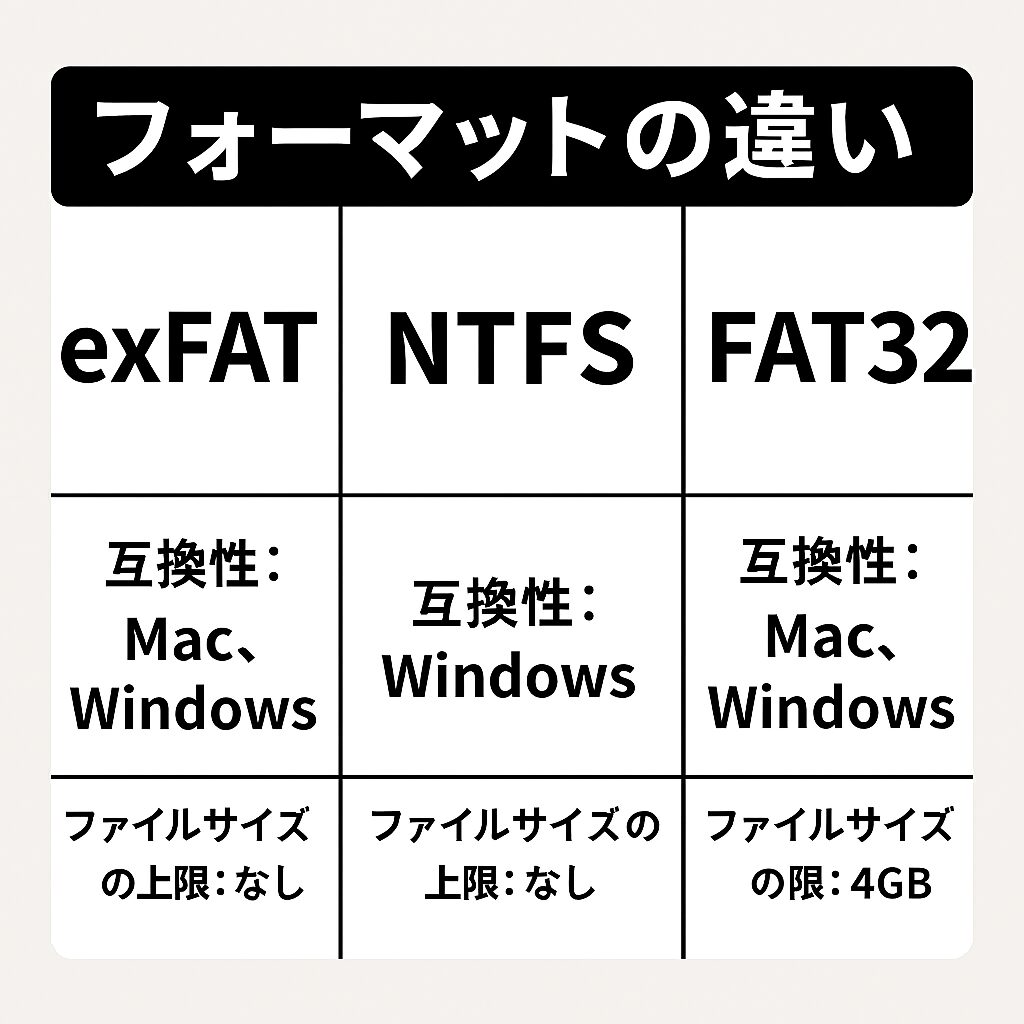
・NTFS
Windowsで使われているハードディスクは多くがこれです。読み取りは可能ですが、書き込みはできません。
・exFAT
MacでもWindowsでも読み書きができます。
・FAT32
読み書きは可能ですが、4GB以上のファイルは扱えません。
Macでも読み書きが必要な場合は、exFATにする必要があります。一度、ファイルを何処かに退避させてもう一度、外付けハードディスクをexFATでフォーマットする必要がありそうです。(これは今後行いたいと思います。)
最後に
Macを使い始めてまだ1ヶ月ですが、徐々に慣れていきたいと思っております。このブログもMacで書き続けていきたいと思いますので、今後とよろしくお願いします。
コメント