

みなさん、こんにちは。今回は、Apple製品に標準で装備されているiOS標準アプリ「パスワード(iCloudキーチェーン)」の使い方を解説したいと思います。
こちらの製品はApple製品を使用しているユーザーに提供される無料のアプリです。Apple社が提供しているだけあって、iPhoneとMac間で使用するのに非常に使い勝手がいいです。
ただし、Googleパスワードマネージャーと違ってすべてのデバイスで使用できるというわけではなく、Androidスマホでは使用することができません。使えるデバイスはiPhone、Mac、Windowsパソコンとなります。
以下にiPhone、Mac、Windowsパソコンでの使い方を紹介したいと思います。
iPhone iPadで「パスワード」アプリ(iCloudキーチェーン)を使う方法
まずはじめに、この「パスワード」アプリはiOS18から独立したアプリになりました。iPhoneやMacで使用する場合は、すでにアプリが標準でインストールされているため、設定だけで利用を開始することができます。
手順
- 1:「設定」>「自分の名前」>「iCloud」>「パスワード」をオンにする。
- 2:iPhoneの「設定」>「一般」>「自動入力とパスワード」を開く。
- 3:「パスワードとパスキーの自動入力」で「パスワード」をオンにする。
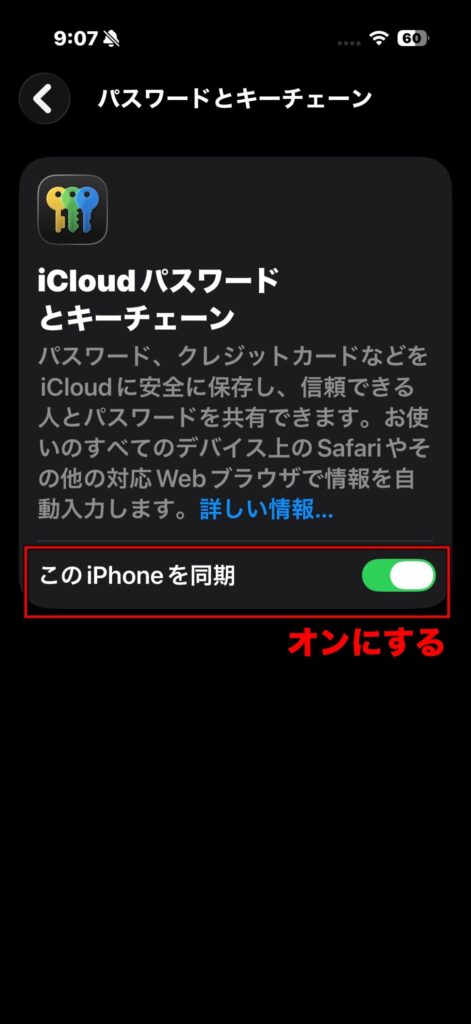
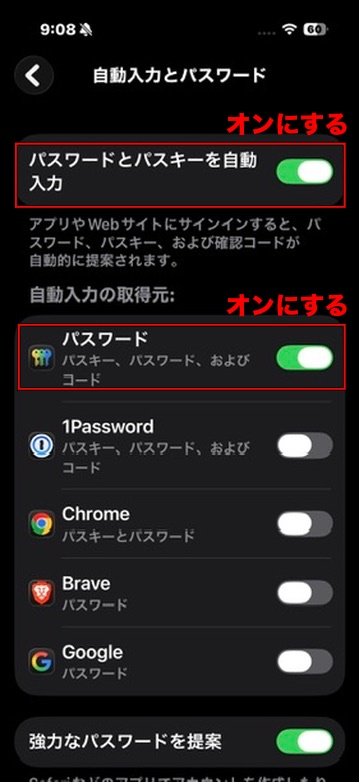
使い方
パスワードの管理は、ホーム画面の「パスワード」アプリを開いて管理します。
はじめてログインするサイトでは、IDとパスワードを入力してログインすると、「パスワードを保存しますか?」という表示が出ます。保存をタップすると、「パスワード」アプリにIDとパスワードが保存されます。
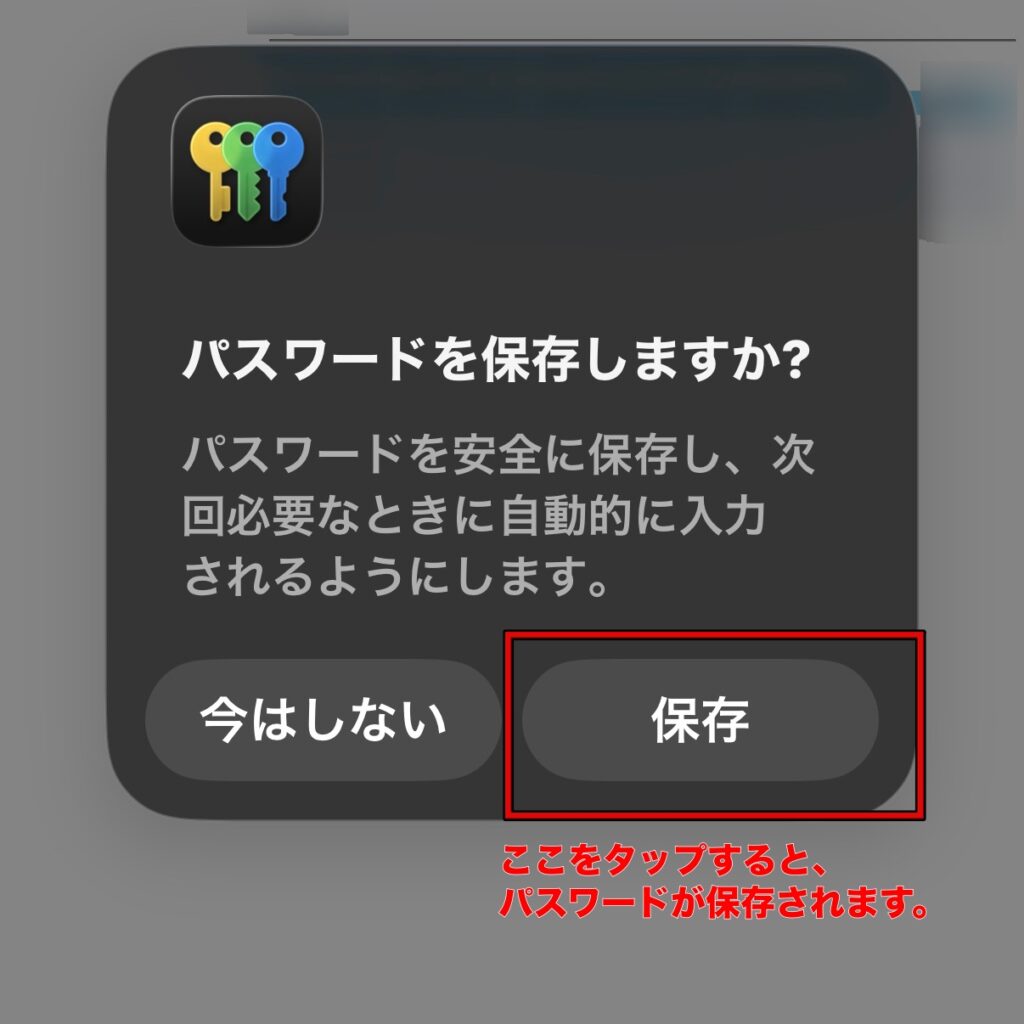
また、IDとパスワードが保存されているサイトでは、ログイン時はキーボード上に候補が出るので選ぶだけでIDとパスワードが自動で入力されます。
Macで「パスワード」アプリ(iCloudキーチェーン)を使う方法
こちらのアプリは、macOS Sequoiaから独立したアプリとして搭載されています。こちらも設定だけで利用開始できます。
手順
- 1.「システム設定」>「自分の名前」>「iCloud」>「iCloudパスワードとキーチェーン」をオンにする。
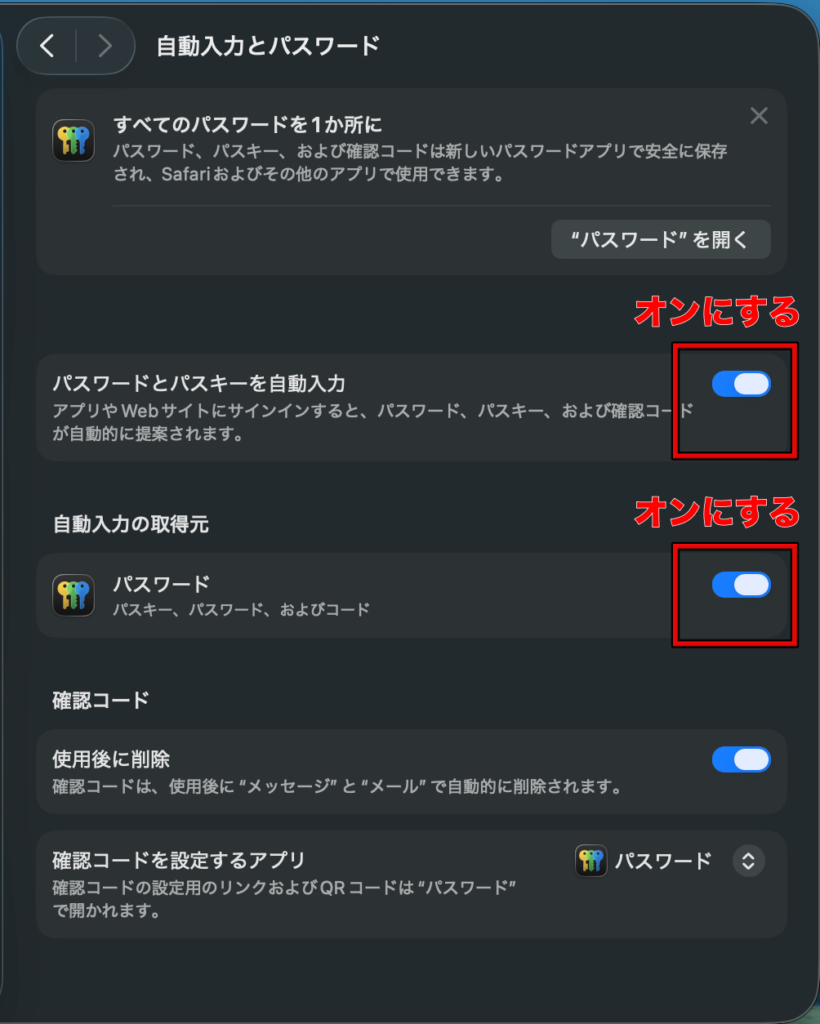
- 2.Macの「設定」>「一般」>「自動入力とパスワード」を開く。
- 3.「自動入力とパスワード」で「パスワードとパスキーの自動入力」にチェックを入れ、「パスワード」にもチェックを入れる。
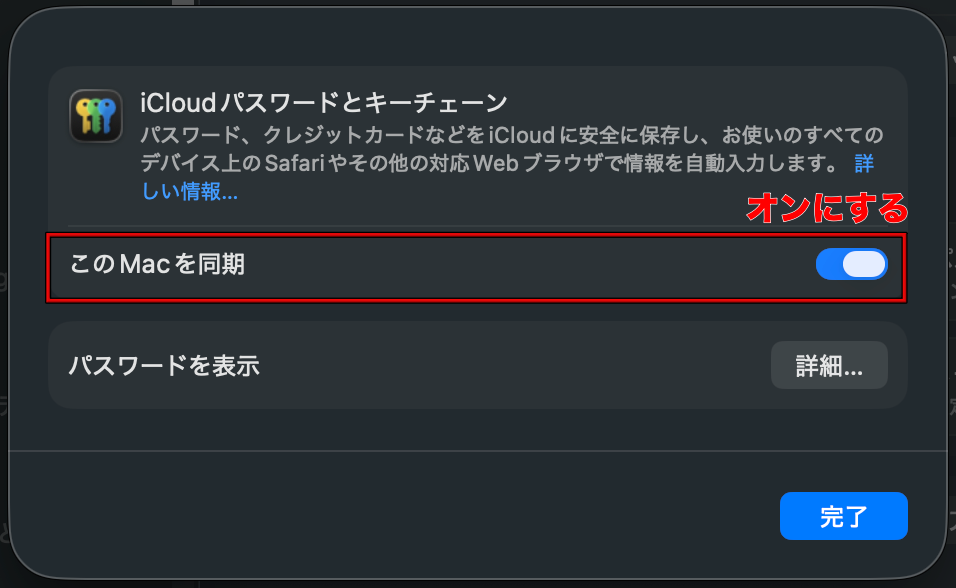
使い方
iPhoneの「パスワード」あぷりと同様、パスワードの管理は、「パスワード」アプリを開いて管理します。
はじめてログインするサイトでは、IDとパスワードを入力してログインすると、「パスワードを保存しますか?」という表示が出ます。保存をタップすると、IDとパスワードが保存されます。
また、IDとパスワードが保存されているサイトでは、ログイン時はキーボード上に候補が出るので選ぶだけでIDとパスワードが自動で入力されます。
【便利な使い方】
指紋認証(Touch ID)付きキーボードがあれば、指一本でロック解除して入力可能です。
(Touch ID 搭載 Magic Keyboard または Touch ID 搭載 MacBook が必要です。)
WindowsでiCloudアプリを使う方法
WindowsパソコンでiCloudアプリを使う方法は以下のとおりです。
手順
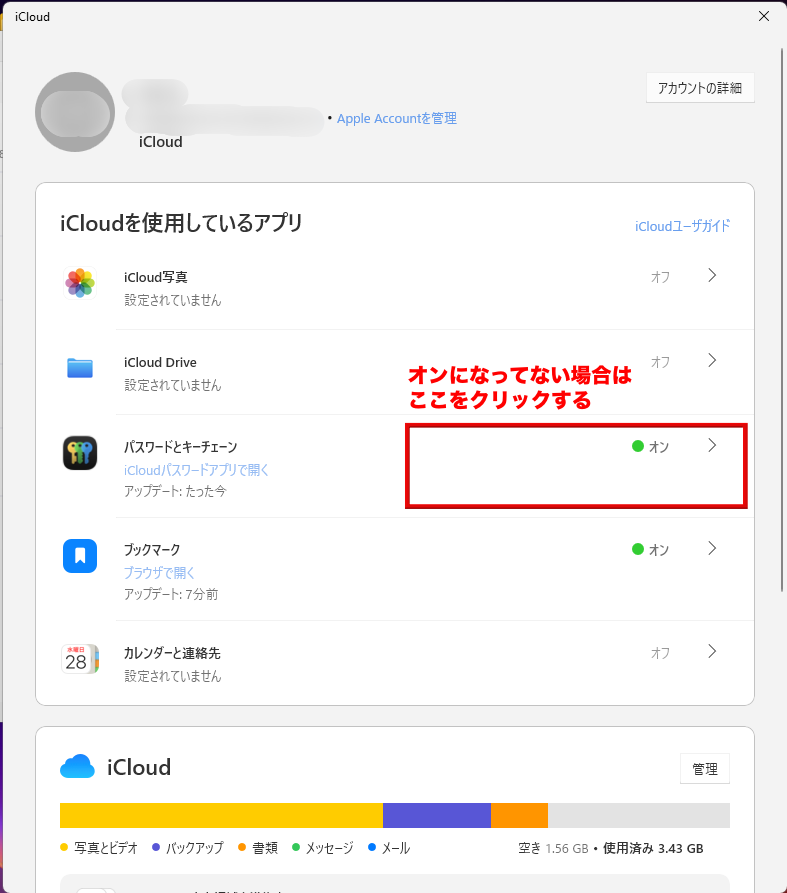
- 1.Microsoft StoreからiCloudアプリをインストール
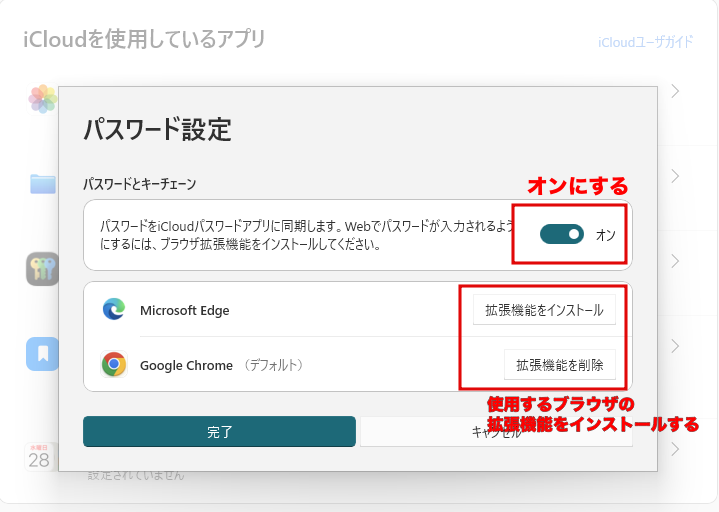
- 2.パスワードとキーチェーンをオンにする。
- 3.ブラウザの拡張機能をインストールする。
使い方
パスワードの管理は、iCloudアプリの「パスワードとキーチェーン」を開いて管理します。
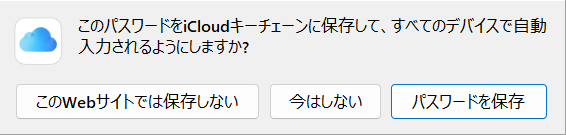
はじめてログインするサイトでは、IDとパスワードを入力してログインすると、「このパスワードをiCloudキーチェーンに保存して、すべてのデバイスで自動入力されるようにしますか?」という表示が出ます。パスワードを保存をタップすると、アプリにIDとパスワードが保存されます。
また、IDとパスワードが保存されているサイトでは、ログイン時はキーボード上に候補が出るので選ぶだけでIDとパスワードが自動で入力されます。
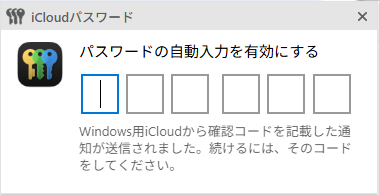
なお、最初に使うときだけ、iCloudアプリから送信される確認コードを入力する必要があります。
まとめ
このアプリはスマホはiPhone、パソコンはMacを使っている場合、追加でアプリをインストールする必要もなく、非常に便利で、簡単に両方の端末でパスワードを共有することが出来ます。
Windowsパソコンでも使うことはできますが、上でも書きましたが、Microsoft Storeから「Windows用iCloud」アプリをインストールする必要があります。
また、パソコンを立ち上げた時に、最初にログインする必要がありますが、ログインするときはiCloudアプリから送られてくる確認コードを入力する必要があり、高いセキュリティを確保しています。
ただし、欠点として、Androidスマホでは使うことが出来ません。Androidユーザーの方は、無料で使いたい場合はGoogleパスワードマネージャーを選択するか、有料であれば、1Passwordをしようするといいでしょう。
最後までこの記事を読んでいただきまして、ありがとうございました。この記事がみなさんのお役に立てれば幸いです。みなさんのデジタルライフがより快適なものとなることを祈っています。

コメント