

みなさん、こんにちは。今回は無料で使えるパスワード管理アプリ※、Googleパスワードマネージャーの使い方について、ご紹介したいと思います。
※アプリと言うよりは、Googleアカウントの機能の一つになるかもしれませんが、ここでは分かりやすくアプリという言い方で説明していきたいと思います。
Googleパスワードマネージャーの概要
Googleが提供しているパスワード管理アプリです。Googleアカウントを作成すると標準で付いてくるパスワード管理アプリです。また、Gmailを持っている人など、Googleアカウントを持っていれば、だれでも設定するだけで、すぐに使えます。
ただし、より安全に使うために、Googleアカウントのパスキー、2段階認証を有効にし、携帯番号を登録して、アカウントのセキュリティ対策も行いましょう。
対応している端末は、Androidスマホ、Windowsパソコン、iPhone、Macとすべてのデバイスで使用することができます。それぞれの使い方について、以下に説明します。
AndroidスマホでGoogleパスワードマネージャーを使う方法
Androidのスマホを使っている場合は簡単です。設定アプリから機能を有効にするだけでOKです(アプリ不要)。
手 順
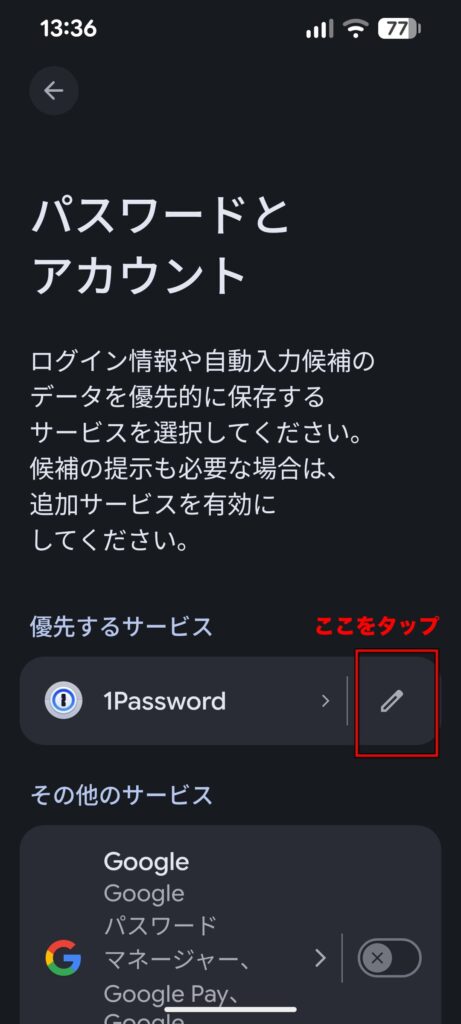
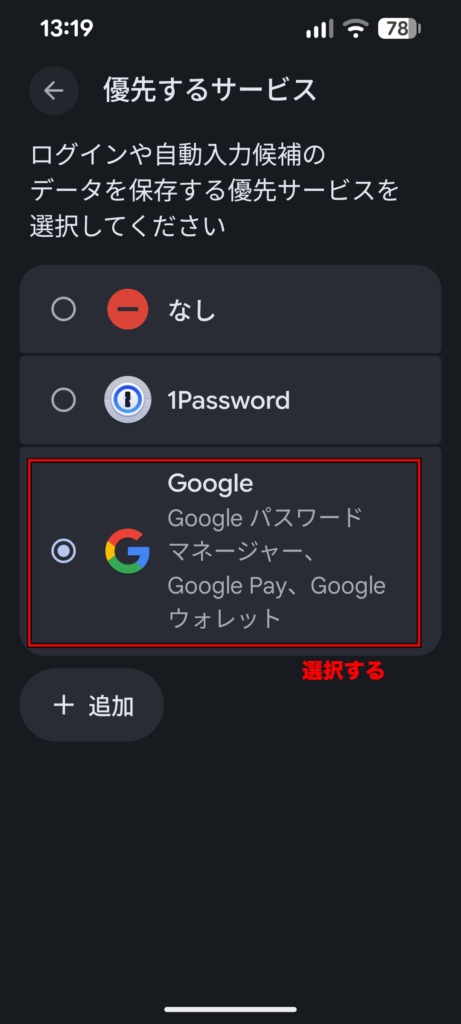
1.設定>「パスワードとアカウント」>「優先するサービス」でGoogleパスワードマネージャーを選ぶ。※
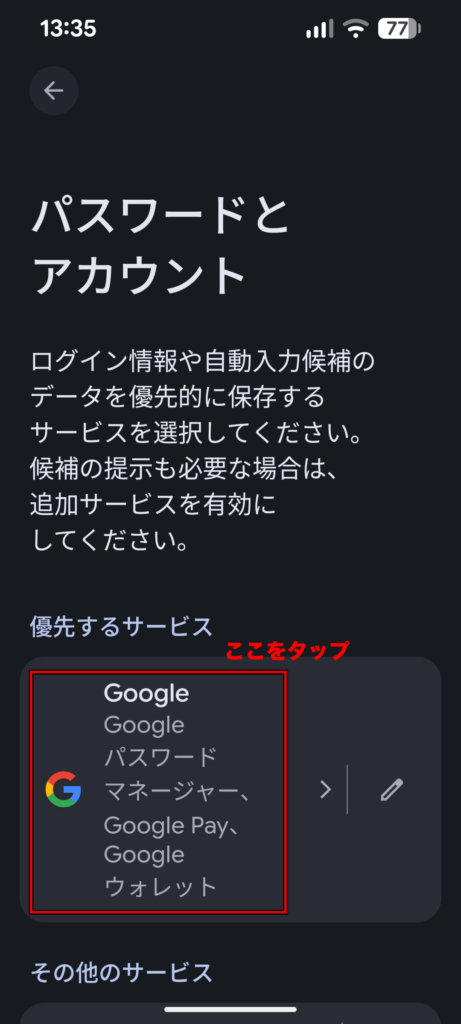
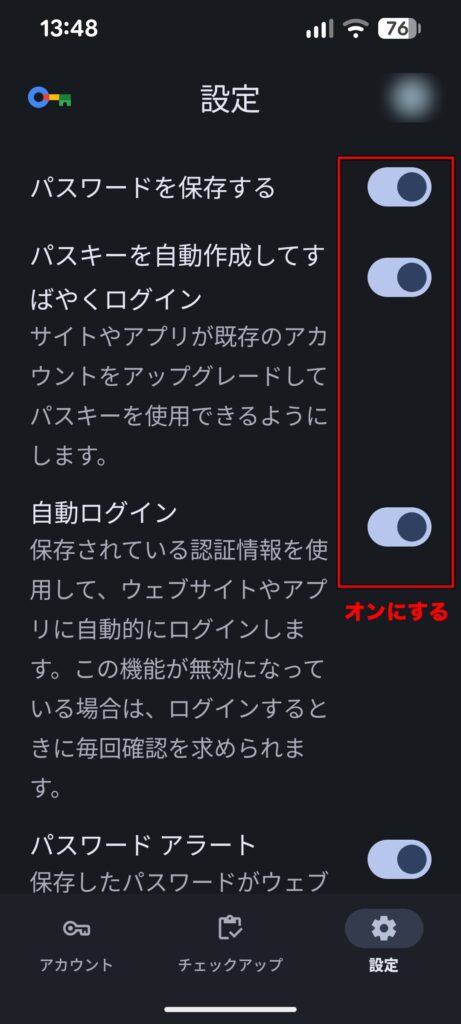
2.上記1のつづきから「パスワードとアカウント」>「Google」>「Google自動入力」でGoogleパスワードマネージャーを選択>「設定」>「パスワードを保存する」「パスキーを自動作成してすばやくログイン」「自動ログイン」の3つをオンにする。
使い方
パスワードが保存されているサイトの場合は、IDとパスワードを自動入力されます。
パスワードが登録されていないサイトでは、IDとパスワードを入力し、ログインした後にパスワードを保存するか聞かれますので、保存を押すと、パスワードが保存されます。
※設定メニューは2026年3月時点のものです。Androidのバージョンやスマホのメーカーによって異なります。詳しくは、メーカーのオンラインマニュアル等をご確認下さい。
パソコンでGoogleパスワードマネージャーを使う方法
WindowsパソコンやMacでGoogleパスワードマネージャーを使うには、Chromeブラウザをインストールして使います。手順、使い方は以下の通りです。
手順※
- 1:Chromeを設定で、右上のアイコンからGoogleアカウントで同期を有効にする。
- 2:「設定」>「自動入力とパスワード」>「Googleパスワードマネージャー」
- 3:Googleパスワードマネージャーの設定を開き、「パスワードとパスキーを保存するか確認する」「パスキーを自動作成してすばやくログイン」「自動ログイン」をオンにする。
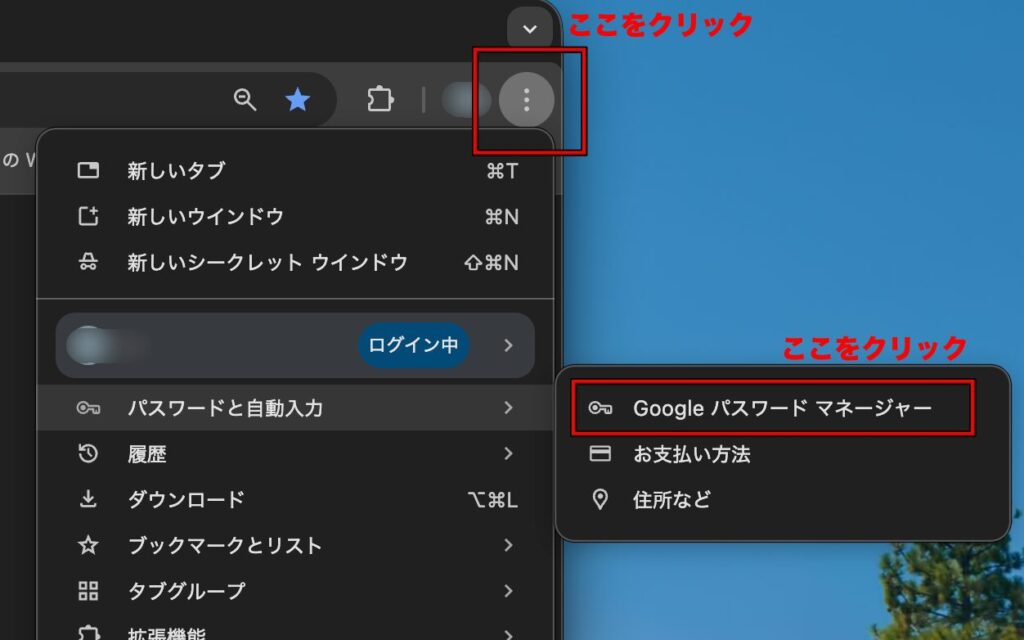
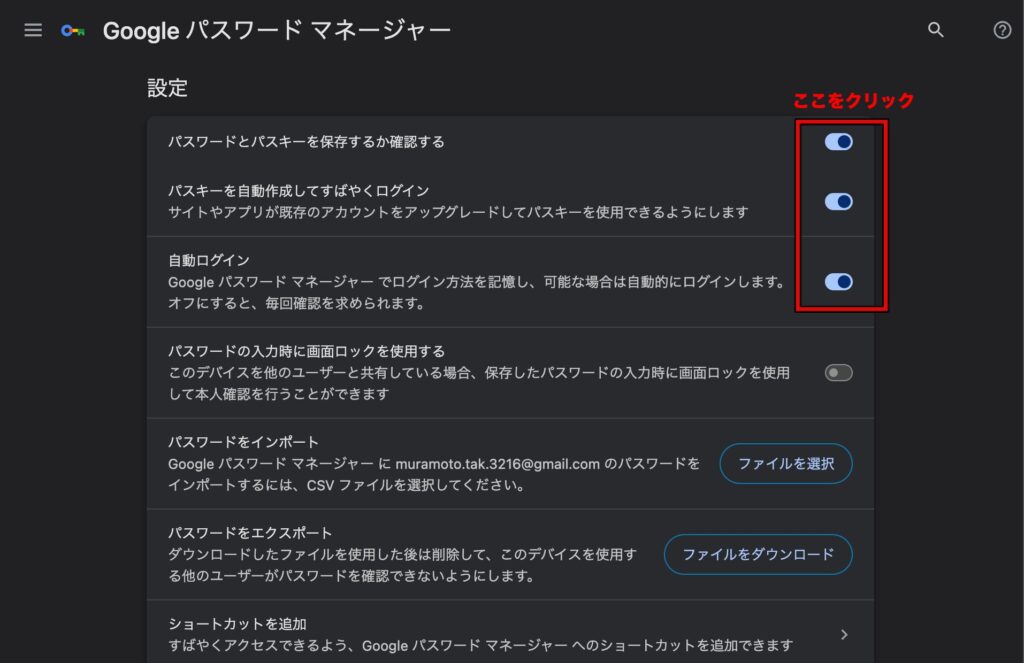
※上記の設定項目はChromeのバージョンによっても異なることがあります。詳しくはGoogle Helpなどをご確認下さい。
使い方
パスワードが保存されているサイトの場合は、IDとパスワードを自動入力されます。
パスワードが登録されていないサイトでは、IDとパスワードを入力し、ログインした後にパスワードを保存するか聞かれますので、保存を押すと、パスワードが保存されます。
【便利な使い方】
Chromeの「設定」>「自動入力とパスワード」から、Windows HelloやTouch ID(指紋認証)でのロック解除を有効にすると、セキュリティと利便性が両立します。
iPhoneでGoogleパスワードマネージャーを使う方法
これには、2つの方法があります。
1つはChromeアプリをインストールする方法です。その上で、Chromeアプリを「パスワードの供給元」としてシステムに登録する方法です。
もう一つは、iOS 17/18以降の端末を使う方法です。この場合はChromeをインストールする必要はありません。
手順
- 1:Chromeアプリを入れ、Googleアカウントでログインする。
- 2:iPhoneの「設定」>「一般」>「自動入力とパスワード」を開く。
- 3:「パスワードとパスキーを自動入力」で「パスワードとパスキーを自動入力」をオンにし、「その下の自動入力の取得元」で「Chrome」と「Google」※をオンにする。
※現在のiPhone(iOS 17/18以降)では、Chromeをインストールしなくても「Google」を自動入力として選択できますが、パスキーを使用する場合はChromeをインストールする必要があります。
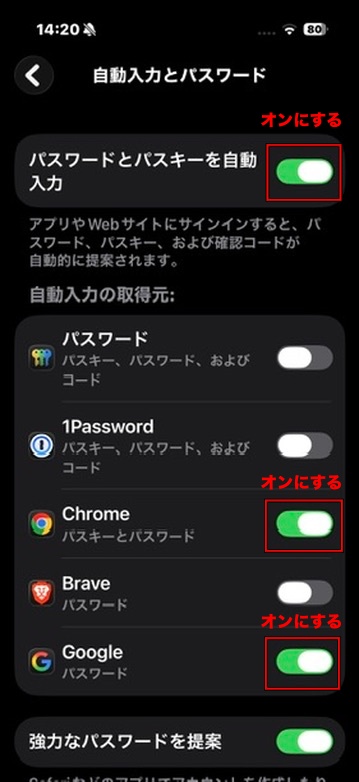
使い方
Safariや他のアプリでも、キーボード上の「パスワード」からGoogleのデータを選択できるようになります。
まとめ
今回は、Googleパスワードマネージャーの使い方をデバイス別に説明しました。Googleアカウントを持っていれば、すぐに使える機能で、しかも無料で使うことができます。
ただし、Googleアカウント自体のセキュリティ対策はしっかりしておく必要があります。パスキーと2段階認証の利用と携帯番号の設定は必ず行うようにしましょう。
もし、Googleパスワードマネージャーを使ってみようと思ったのであれば、同時にGoogleアカウントのセキュリティも見直してみるようにしましょう。
いかがだったでしょうか。最後までこの記事を読んでくださいまして、ありがとうございます。この記事がみなさんのお役に立てればうれしいです。

コメント