
こんにちは、今回は私が使っているUQmobileでのeSIM再発行の方法をお伝えしたいともいます。私はiPhoneでeSIMを使ってUQmobileを利用していたのですが、Google PixelにeSIMを移す際に大変苦労しました。ここでやり方をまとめておいて、みなさんのお役に立てればと思います。
先ずは、用意するものと確認しておくものです。
- iPhone(旧端末:移行前)
- Google Pixel(新端末:移行後)
- パソコン
- Wi-Fi(インターネット環境)
- UQmobileの4桁の暗証番号
そして、大まかな流れは以下の通りです。
①iPhone、Pixelの両方にMyUQアプリをインストールしておく。
②iPhoneでeSIM発行/再発行の手続きを行う。
③メールが届く「eSIM発行/再発行 受付完了のお知らせ/開通手順のご案内」が届く。
④Pixel(新端末)でMyUQアプリにログインしておく。
⑤パソコンでオンライン回線切替の手続きを行う。
⑥PixelでMyUQmobileからプロファイルをダウンロードする。
順番に画面も見ながら見ていきたいと思います。
MyUQmobileアプリをインストール
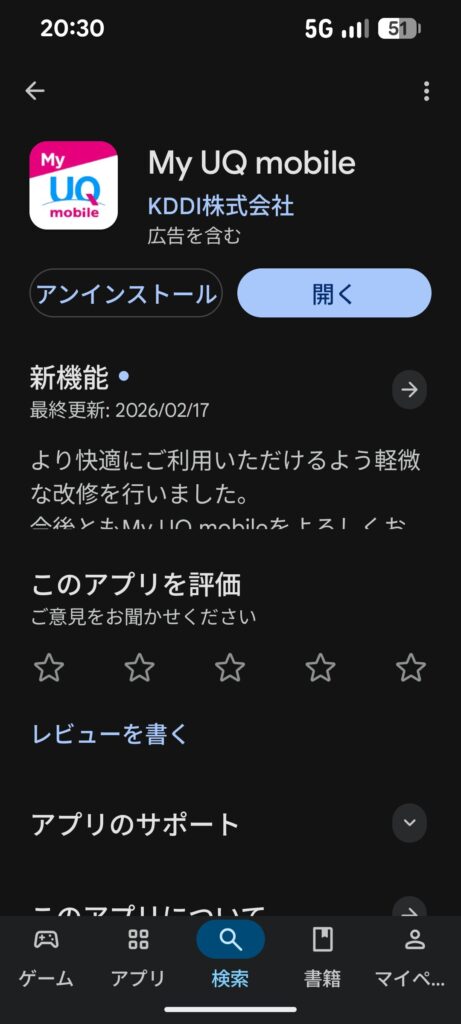
まずは、2つの端末にMyUQmobileアプリをインストールしてください。手続きの中でMyUQmobileアプリを使ったほうがすごく便利ですので、先にインストールしておきます。
アプリストアからダウンロードしておきましょう。
iPhone(旧端末)でeSIM発行/再発行の手続きを行う
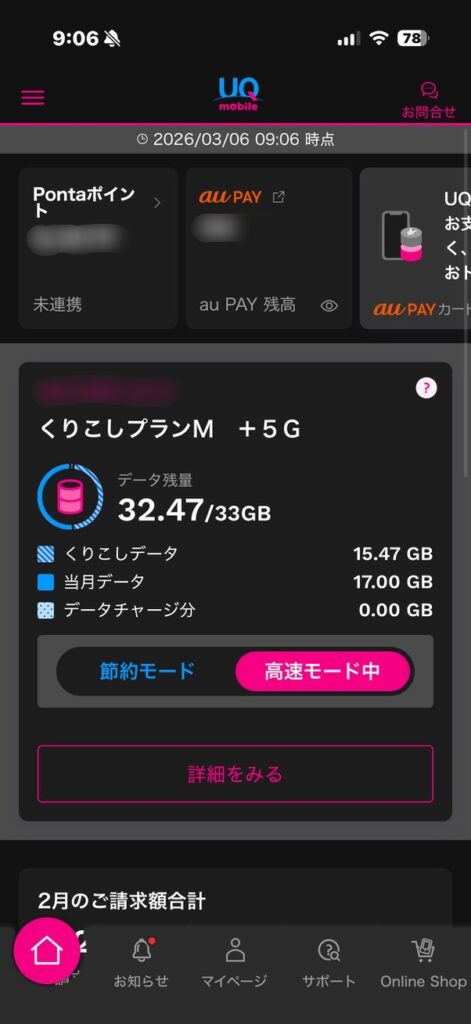
先ずは、eSIM再発行の操作をします。この操作は色々試してみましたが、MyUQmobileアプリから行うのが一番早いです。(私の環境ではMyUQmobileアプリからの操作が確実でした。)
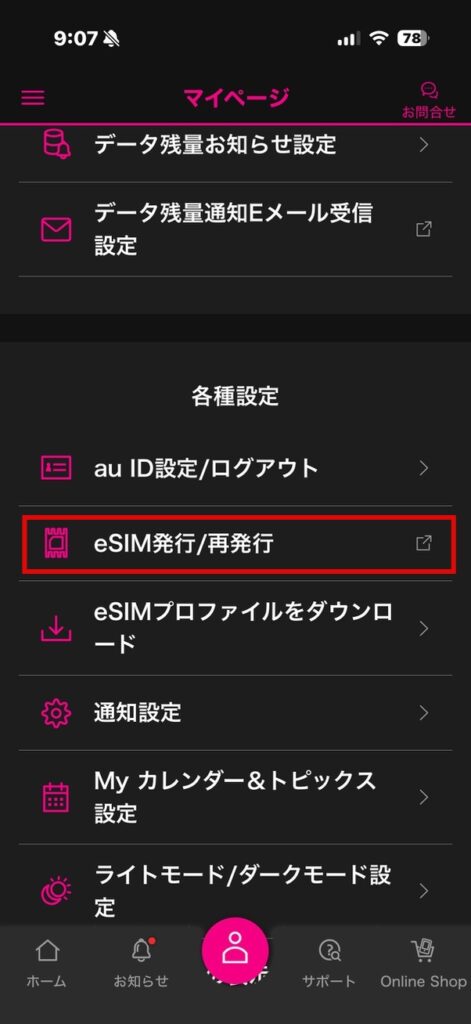
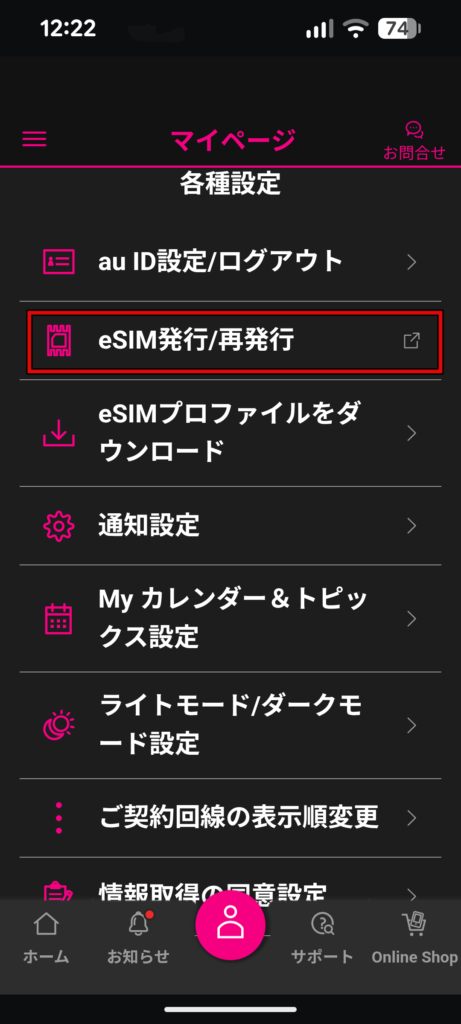
MyUQmobileアプリにログインして、マイページを開き、下にスクロールすると「各種設定」というところに「eSIM発行/再発行」という項目があります。ここをタップします。
注意:タップする前にWi-Fiをオフにしておきましょう。「eSIM発行/再発行」の操作を進むにはモバイル通信で接続を行っている必要があります。
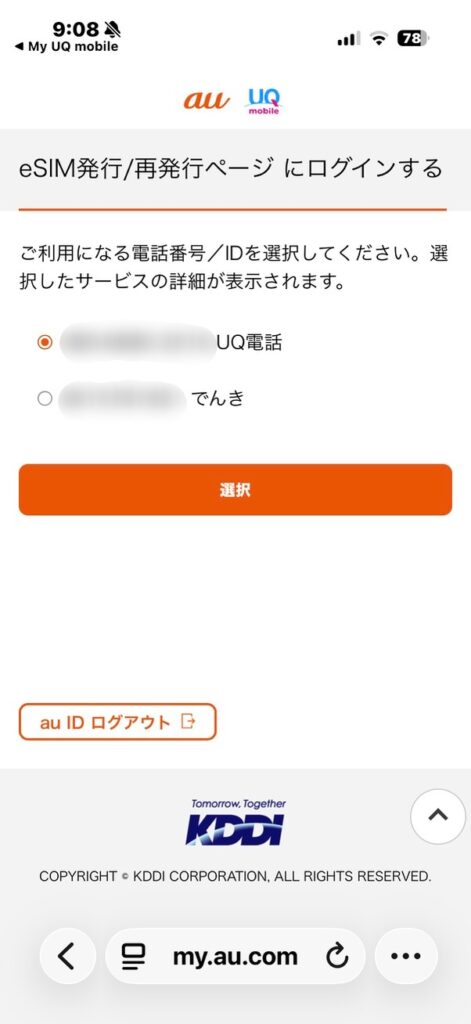
「eSIM発行/再発行」の項目をタップするとログインを求められるので選択ボタンをタップします。
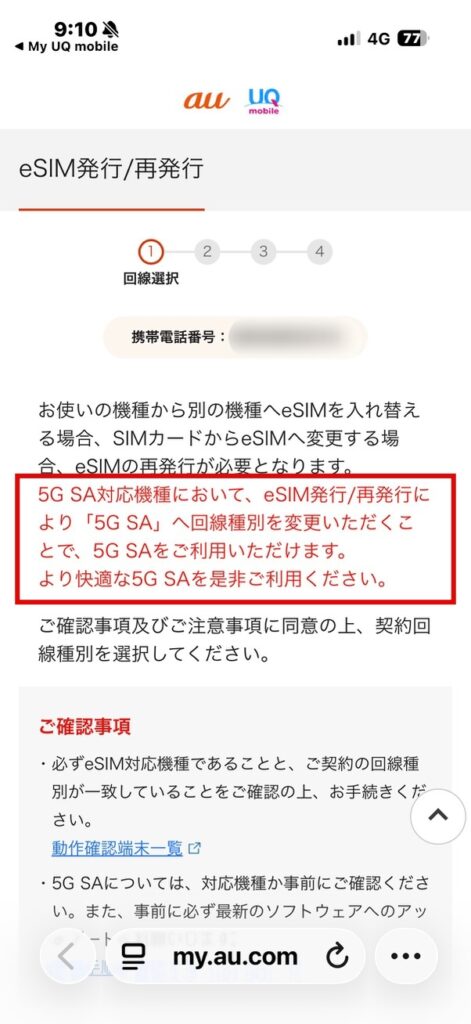
タップすると次の画面が開きます。ここで「5G SA」の説明がありますが、スマホの機種により対応しているかどうか、事前にUQmobileのホームページで検索しておくとあとの操作がスムーズになります。ちなみに、私が持っている機種は対応していました。
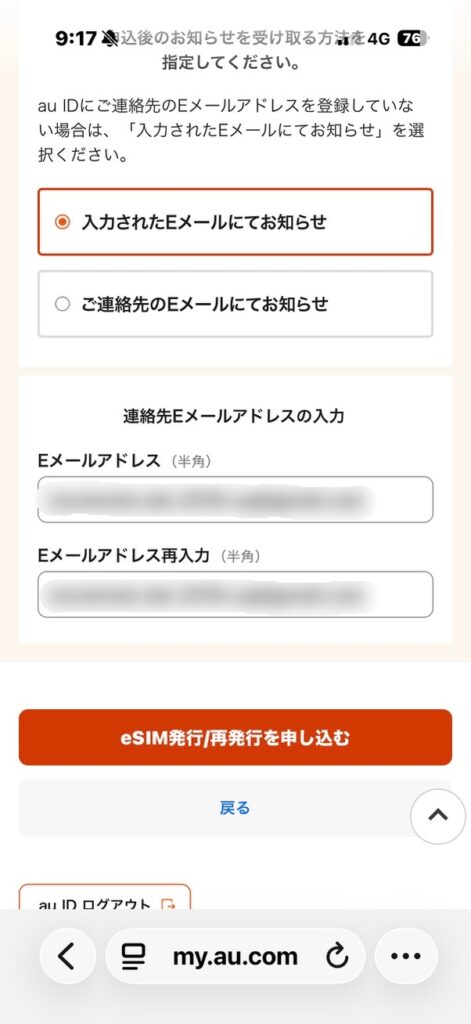
必要事項を入力して進むと最後にお知らせのメールの送り先を選択する画面が出てきます。どちらでも構いませんが、もともと登録してあったメールアドレスがどれだったか忘れたため、私は念の為、メールアドレスを入力しました。
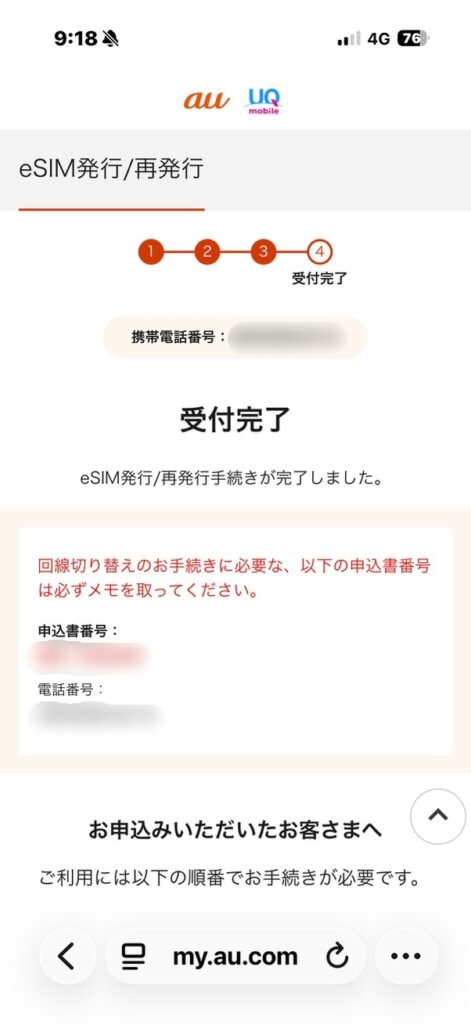
申し込むをタップし進むと最後に以下の画面が出てきます。ここの申込書番号は後々使用しますので、すぐ見れるようにメモを用意しておくと便利です。
eSIM再発行受付完了のメールが届く
「eSIM発行/再発行 受付完了のお知らせ/開通手順のご案内」というタイトルのメールが届きます。先程も出てきましたが、この時、メール本文にある「申込書番号」を確認して下さい。後で使用します。
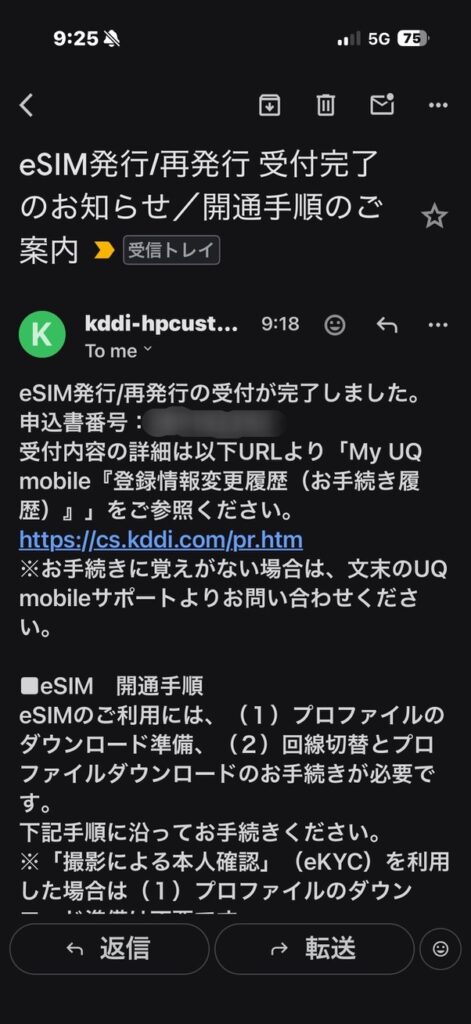
私はこのメールを見てたとき、正直、このあとどうするのかわかりませんでした。色々試してはみたのですが、ここで一度つまづきました。
ここが手続きの分かりづらいところです。何をすればいいのかよく分かりません。また、再発行受付完了と書いてあるので、もうeSIMのダウンロードができるのかとも思えてしまします。しかし、そうではないのです。結論をいうとここから先は「オンライン回線切替」という手続きを行います。また、この手続きはパソコンで行うのが便利です。この手続きを行うことにより、eSIMのプロファイルがダウンロードできるようになります。
先ずはPixel(新端末)でMyUQアプリにログイン
パソコンで「オンライン回線切替」を行う前に新しく使う端末(Google Pixel)でMyUQmobileにログインしておきましょう。オンライン回線切替を行う途中で回線が使えなくなるとMyUQmobileにログインできなくなることがあります。その前にログインしておくということです。
パソコンでオンライン回線切替の手続きを行う
次に「オンライン回線切替」をパソコンで行います。これ自体はスマホでブラウザを開いて作業することもできるかと思いますが、自宅でパソコンを使って行うのが断然やりやすいです。
先ずは、UQmobileの公式ホームページで「回線切替」と検索します。
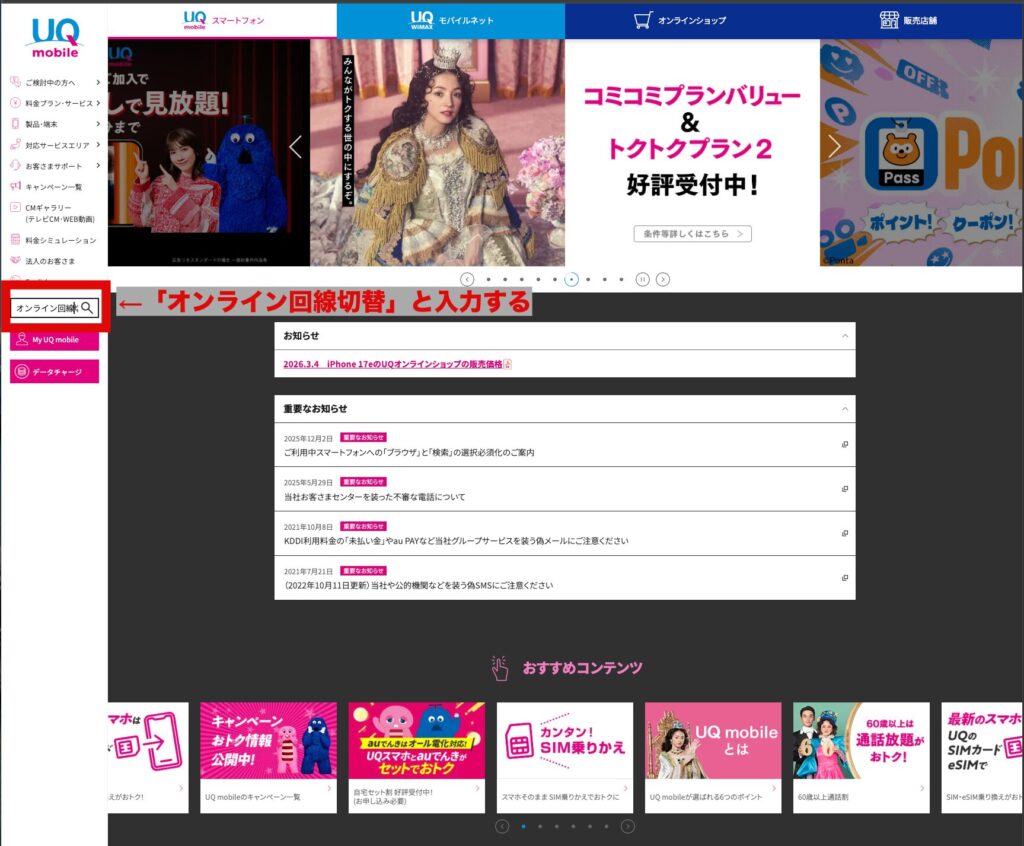
検索結果の中に「回線切替え手続き」という項目があります。ここをクリックします。
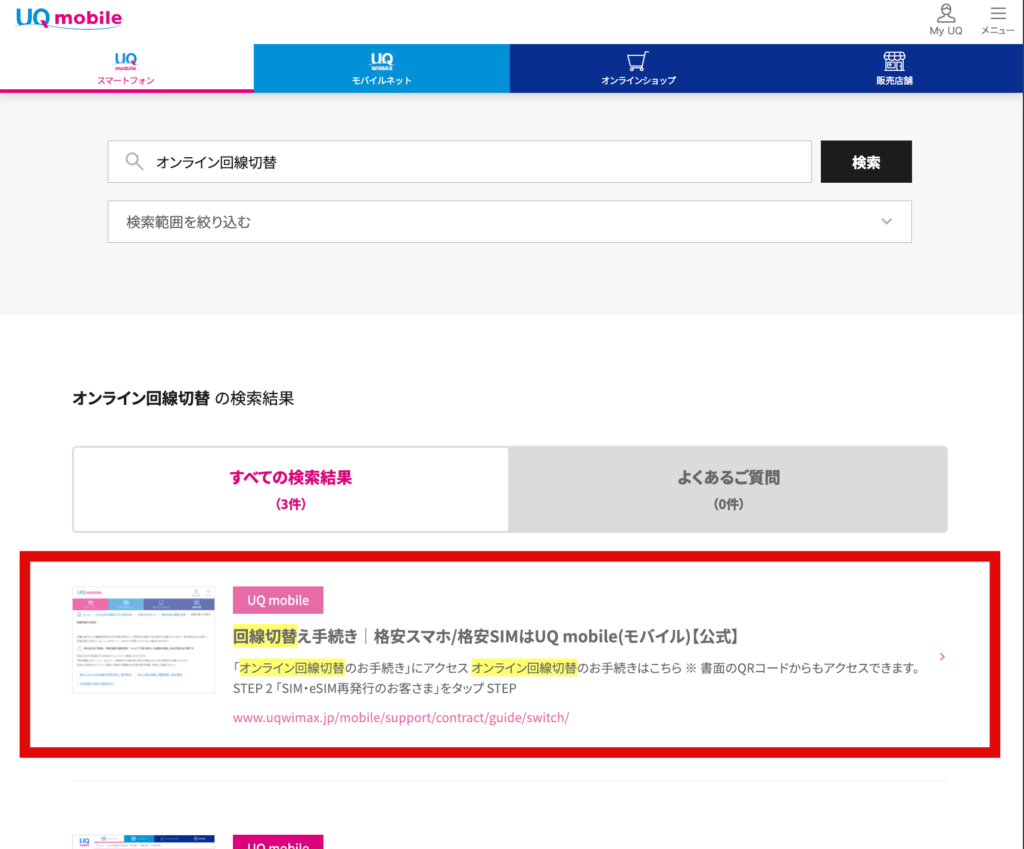
「回線切替え手続き」というページが開きます。このページの下の方に「eSIM再発行(紛失・誤削除含む)」という項目があります。ここの中に「オンライン回線切替のお手続きはこちら」というリンクがあります。ここをクリックします。
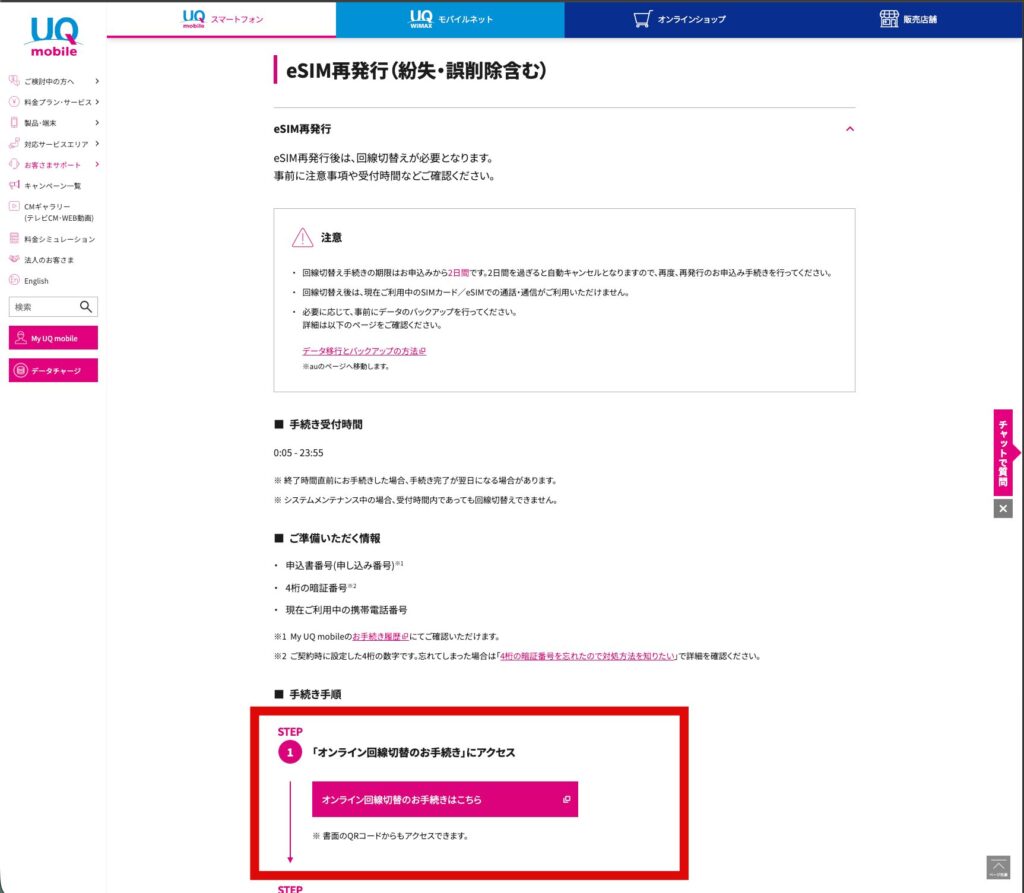
以上が見つからない場合は、下記のリンクをクリックしてください。
以下のページが開きます。
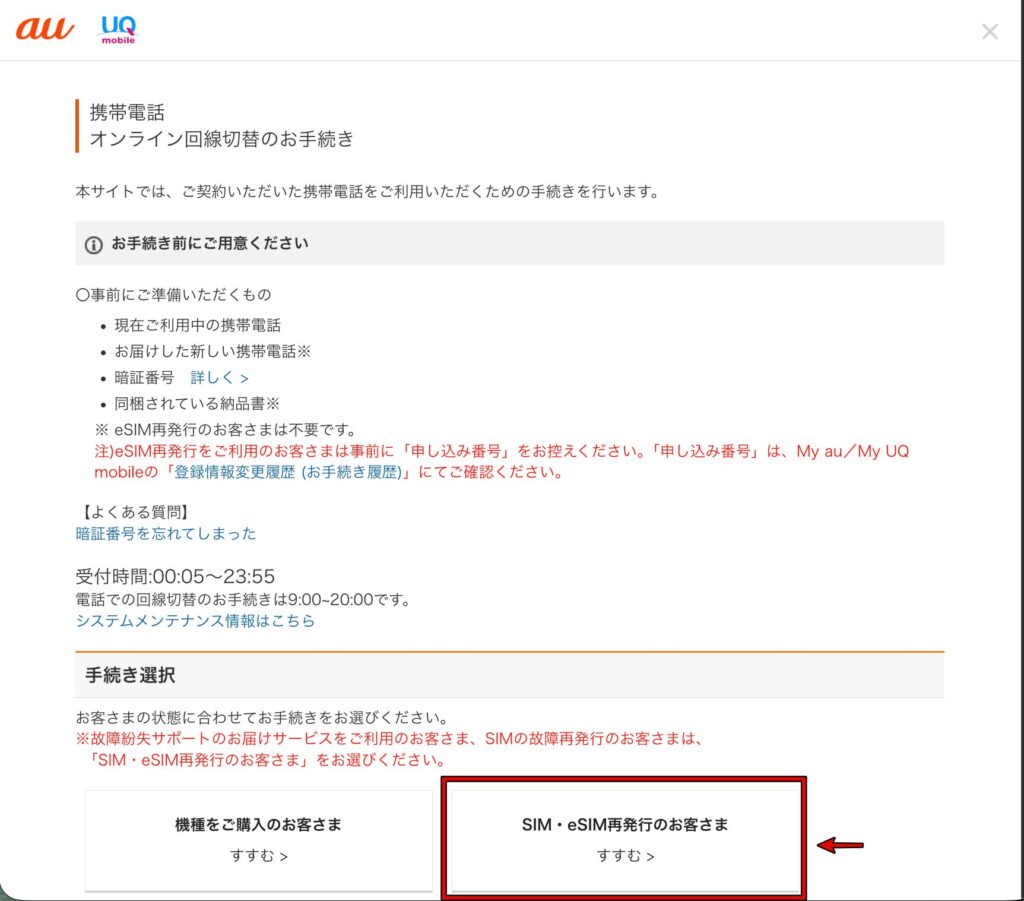
ページを開くと手続き選択という項目があるので、「SIM・eSIM再発行のお客様」をクリックして次の画面に進みます。
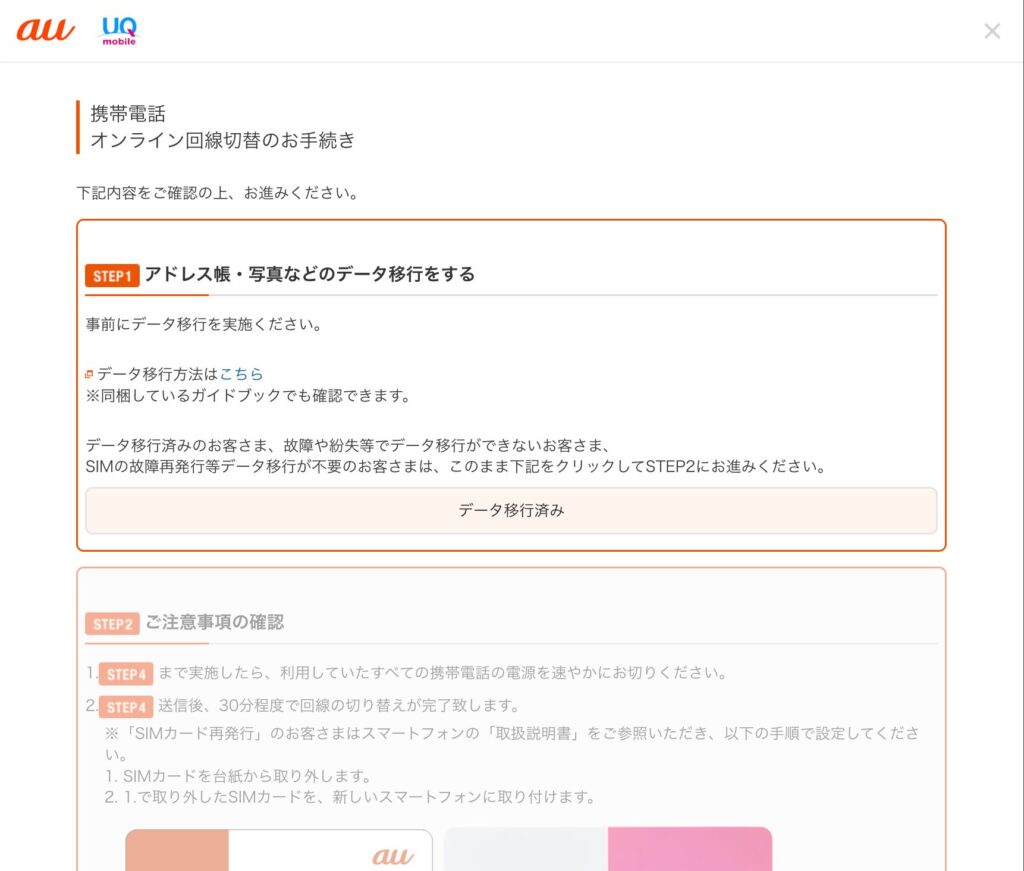
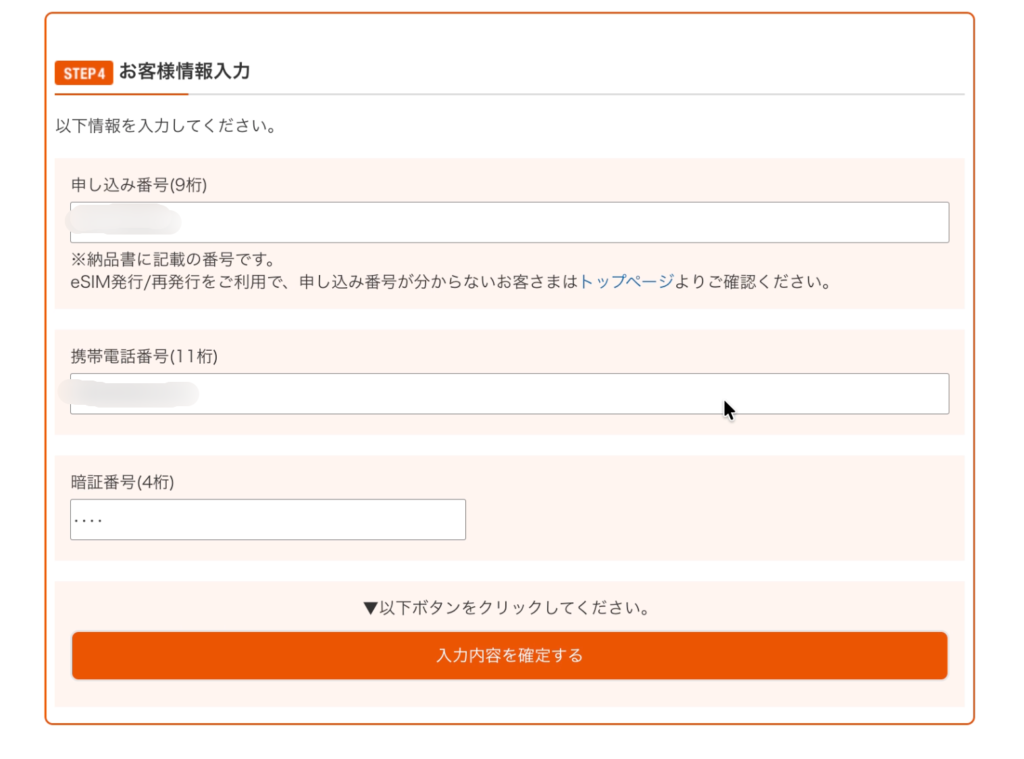
このあとは下の画面が出てきますが、STEP1から進んでいきます。指示通りに進んでいけば、特に迷うことはないと思います。STEP4でお客様情報入力画面になりますので、ここで送られてきたメールにある申し込み番号を、携帯番号、暗証番号(4桁)とともに入力します。
入力を進んでいくと申込書番号を入力する項目が出てきます。先程、確認した番号を入力して下さい。
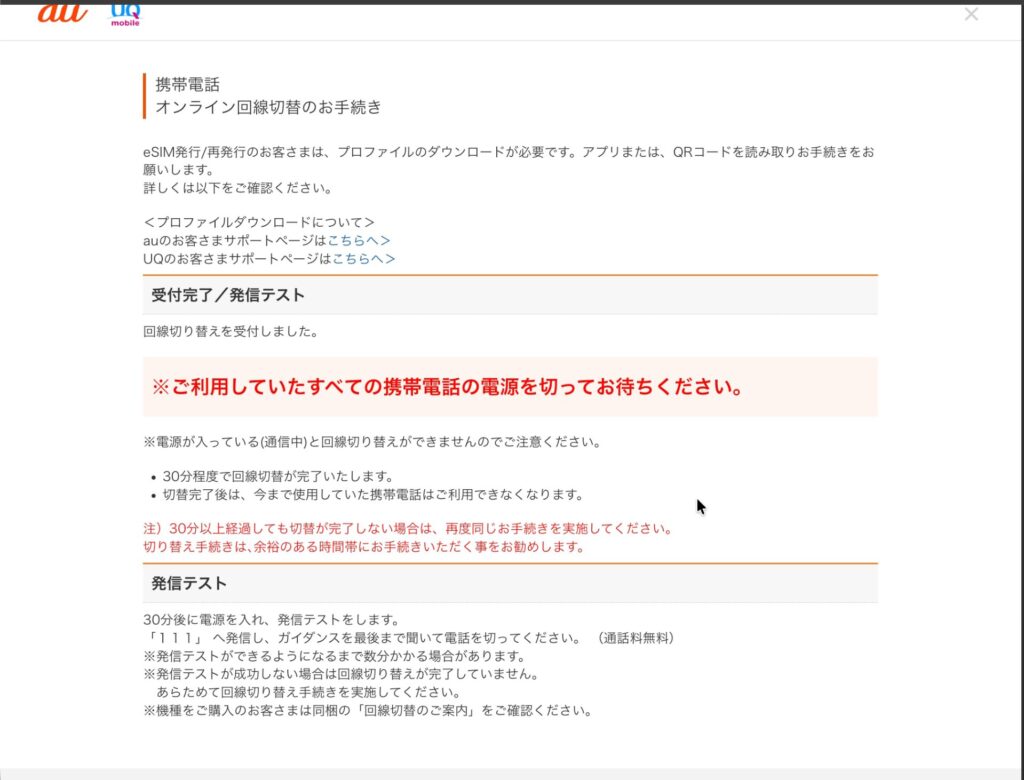
最後まで進むと「受付完了/発信テスト」という画面に切り替わります。ここまで来ると新しいスマホでeSIMプロファイルがダウンロードできます。
Google PixelでMyUQアプリからプロファイルをダウンロード
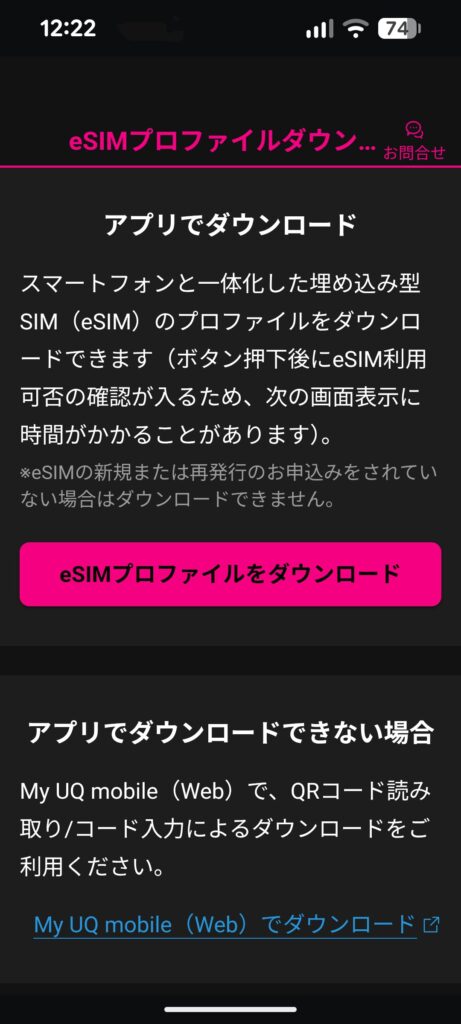
Google PixelでMyUQmobileアプリを開いている状態であると思います。そのまま、マイページを開くと「eSIMプロファイルをダウンロード」というメニューができていると思います。ここをタップするとページが切り替わり、「eSIMプロファイルをダウンロード」とうボタンが表示されます。
先に進むと、eSIMプロファイルのダウンロードボタンが表示されます。これをタップします。
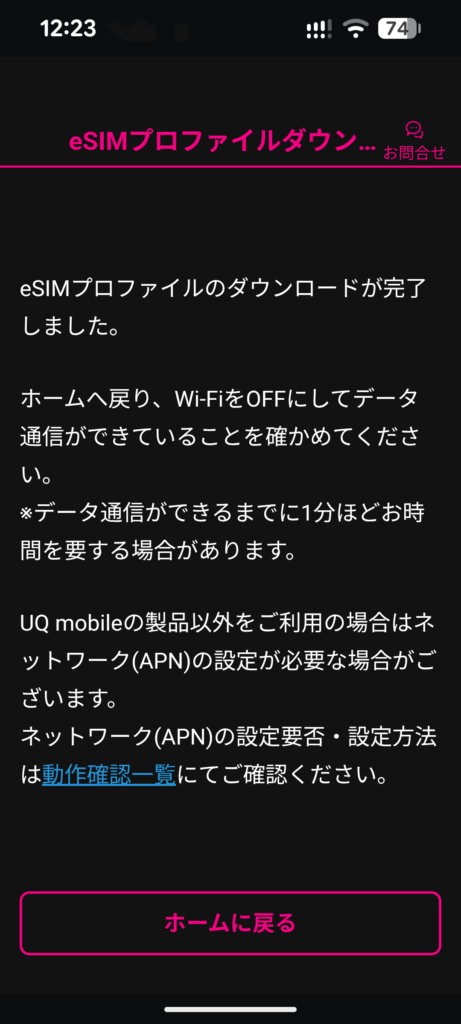
ダウンロードが完了すると「eSIMプロファイルのダウンロードが完了しました。」というメッセージが出ます。これで作業は完了です。
なお、ところどころで電源を切って下さいとか、再起動してくださいというメッセージが出てきますので、指示に従って作業を進めて下さい。
最後に回線が使えるか確認
最後に、通話ができるか、ネットがつながるかを確認しましょう。確認できれば作業は終了です。お疲れ様でした。
以上で端末間のeSIMの移し方は終了となりますが、最近の機種だとeSIM転送を利用して手続きすることもできます。詳しくは下記のリンクを確認して下さい。
eSIM再発行/eSIM転送手続きについて
今後は新しいスマホについてはこの方法が主流になっていくのではないかと思ます。
最後まで記事を読んでくださりありがとうございました。この記事がみなさんのお役に立ってくれたら幸いです。
コメント